사장님께 · 미지 컴퍼니
가게 AI 등록 안내 폰으로 20~30분
동네 카페·빵집·식당 사장님이 폰 하나로 가게 AI 를 등록하는 순서예요. 사업자등록증과 메뉴판만 있으면 돼요. 손님이 매장 QR 로 들어와 물으면, 사장님이 승인한 자료로만 메뉴·가격·영업시간을 알려 줘요.
① 준비물
- 사장님 명의의 휴대폰본인인증 — PASS 앱 또는 문자
- 사업자등록증사업자등록번호 · 개업일자 · 상호 — 상호가 가게 AI 의 이름이 돼요
- 메뉴판 사진이나 배달앱·네이버 플레이스의 메뉴 글메뉴 칸을 한 번에 채워요 — 없으면 직접 적어요
- 가게 전화 · 카카오톡 채널 · 예약 주소손님을 이어 줄 창구 단추
- 상품 사진(선택)메뉴 줄마다 한 장 — 직접 찍었거나 가게가 쓸 수 있는 사진
회사 메일은 필요 없어요. 등록은 무료이고, 처음 열 때 운영비 1,000P 를 드려요(사업자마다 한 번).
② 순서 — 아홉 걸음
-
1
로그인하고 「우리 가게 AI 만들기」
미지 컴퍼니 첫 화면의 「우리 가게 AI 만들기」를 누르거나 가게 AI 만들기를 바로 열어요.
미지에 로그인하면 이어져요. 회사 메일은 필요 없고, 등록은 무료예요.
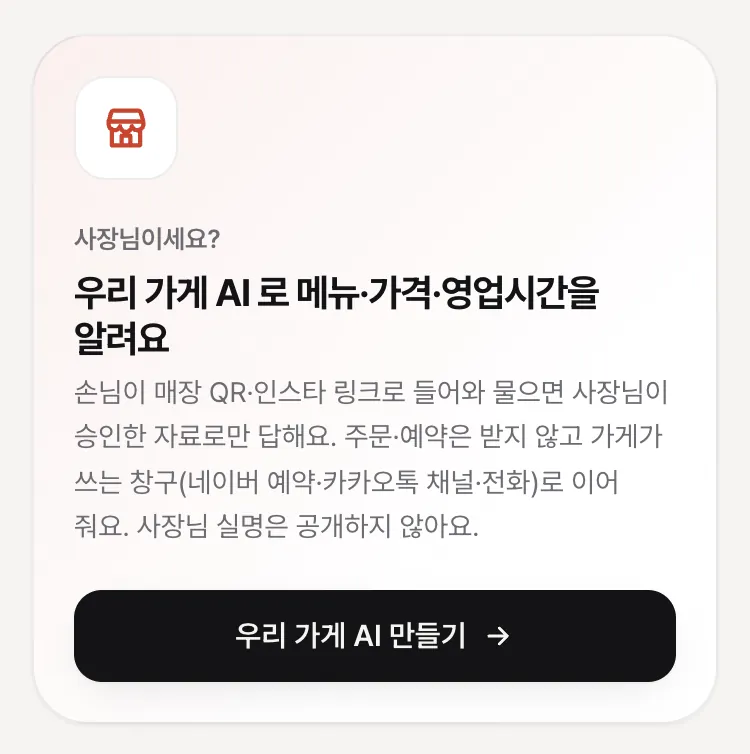
예시 화면 — 미지 컴퍼니 첫 화면의 가게 칸 -
2
본인인증
사장님 명의의 휴대폰으로 본인인증을 해요(PASS 앱 또는 문자). 인증을 마치면 이 화면으로 돌아와요.
이 이름은 국세청 대표자 확인에만 쓰고 손님에게는 보이지 않아요 — 가게 AI 의 이름은 「상호 AI」예요.
미지 계정이 CCCV 계정과 이어져 있지 않으면 「계정 잇기」가 먼저 떠요.
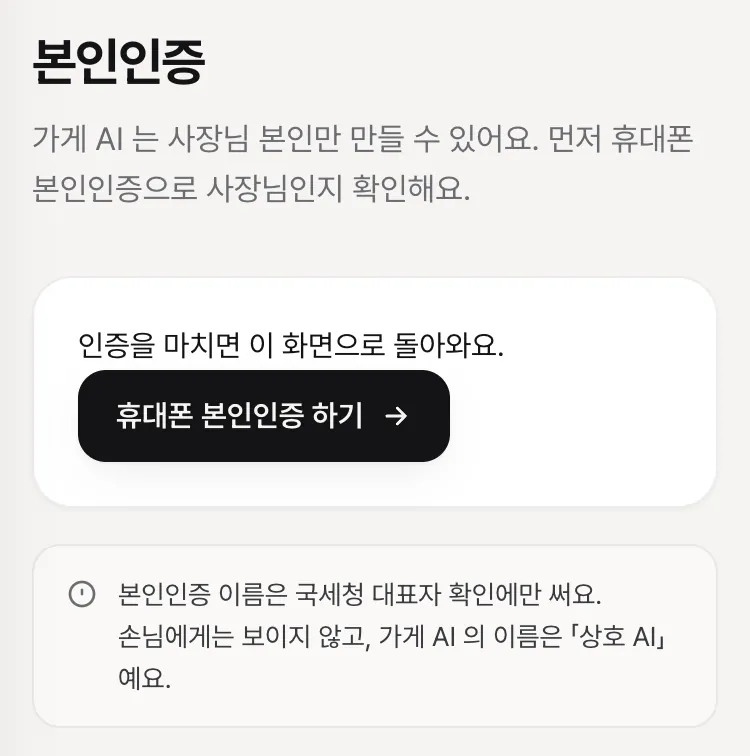
예시 화면 — 본인인증 걸음(인증 창은 PASS 앱·문자로 넘어가요) -
3
사업자 확인
사업자등록증을 옆에 두고 위에서부터 차례로 옮겨 적어요 — ① 등록번호(10자리, 숫자만 치면 줄표가 저절로 들어가요) · ② 상호 · ③ 성명(본인인증 이름이 들어가 있어요) · ④ 개업연월일.
상호는 간판 이름이 아니라 등록증 그대로 — 앞뒤의 「주식회사」·「(주)」와 띄어쓰기는 같게 봐요. 개업연월일은 등록증 가운데 날짜예요. 맨 아래 발급한 날짜와 헷갈리기 쉬워요.
번호 자릿수가 모자라거나 없는 날짜면 누르기 전에 칸 아래에서 알려 줘요. 국세청 사업자등록정보와 맞으면 바로 가게가 등록되고, 상호가 「상호 AI」의 이름이 돼요.
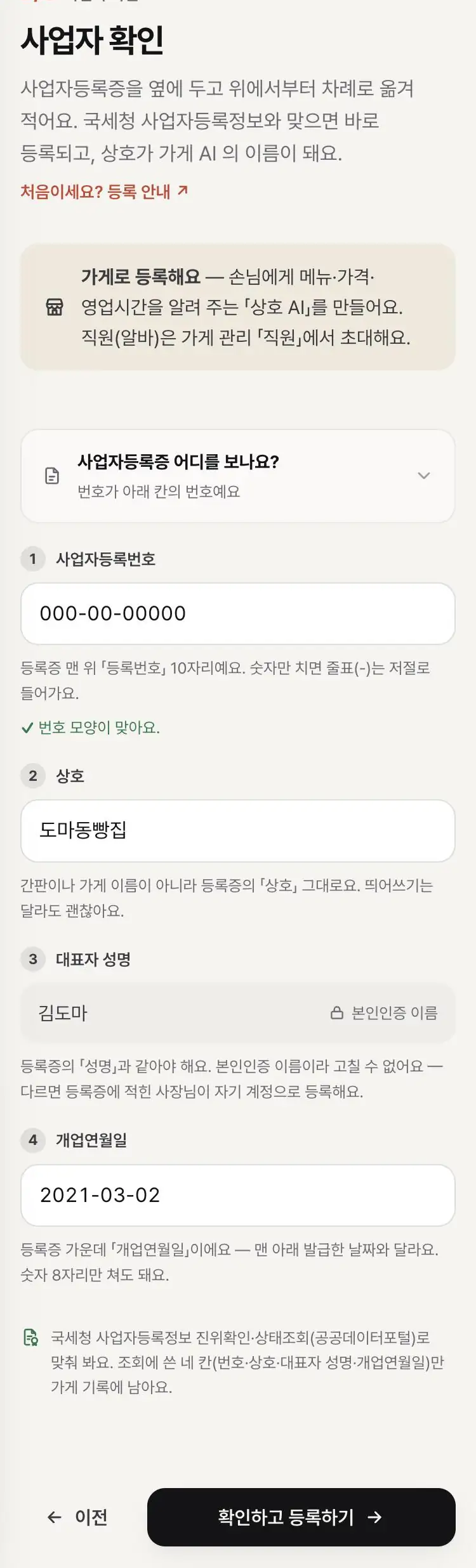
예시 화면 — 사업자 확인(번호는 가짜예요) 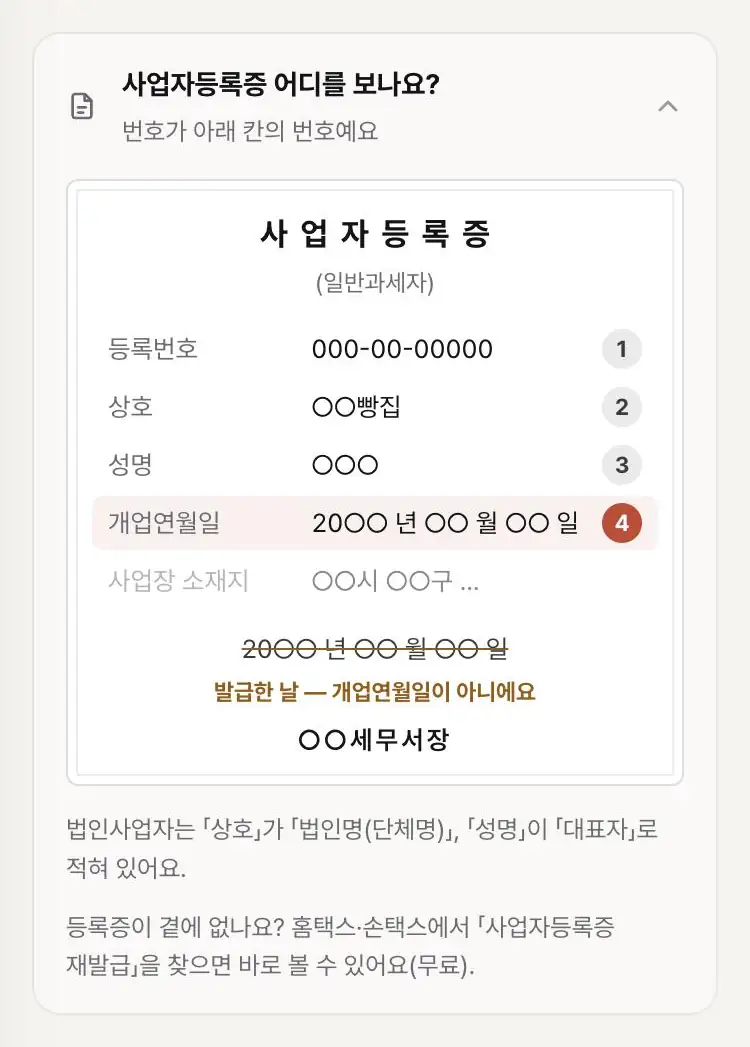
예시 화면 — 「사업자등록증 어디를 보나요?」를 누르면(폰에서는 접혀 있어요) -
4
자료 — 가게 소개·메뉴·영업시간·창구
가게 한 줄 · 가게 소개 · 업종은 꼭 적어요. 가게 AI 는 여기 적힌 것으로만 말해요.
메뉴는 「메뉴판 사진으로 채우기」(메뉴판·가격표를 찍어요)나 「붙여 넣은 글로 메뉴 채우기」(배달앱·네이버 플레이스의 메뉴 글을 위 「붙여 넣기」 칸에 넣고)로 빈 줄부터 채워요. 이미 적은 이름은 그대로 두고 읽히지 않는 가격은 비워 두니, 채운 줄은 꼭 확인해요. 「잘 쓴 예 보기」는 업종마다 잘 쓴 줄 셋이고 저장되지 않아요.
메뉴는 30줄까지, 「대표」는 셋까지예요(「뭐가 맛있어요?」에 이것으로 답해요). 가격을 적으면 저장한 날이 기준일이 돼요.
줄마다 「사진 올리기」 — 앨범이나 카메라에서 한 장 고르면 가운데를 정사각형으로 잘라 보여 주고, 「직접 찍었거나 가게가 쓸 수 있는 사진이에요」에 체크해야 올라가요.
영업시간은 요일마다(쉬는 날·쉬는 시간), 창구는 가게 전화·카카오톡 채널·예약·배달앱·온라인 스토어·인스타그램이에요. 주문은 가게 AI 가 받지 않고 이 창구로 이어 줘요. 예약은 등록 뒤 가게 관리 「예약」에서 켜면 대화에서 요청을 받아요 — 예약 안내.
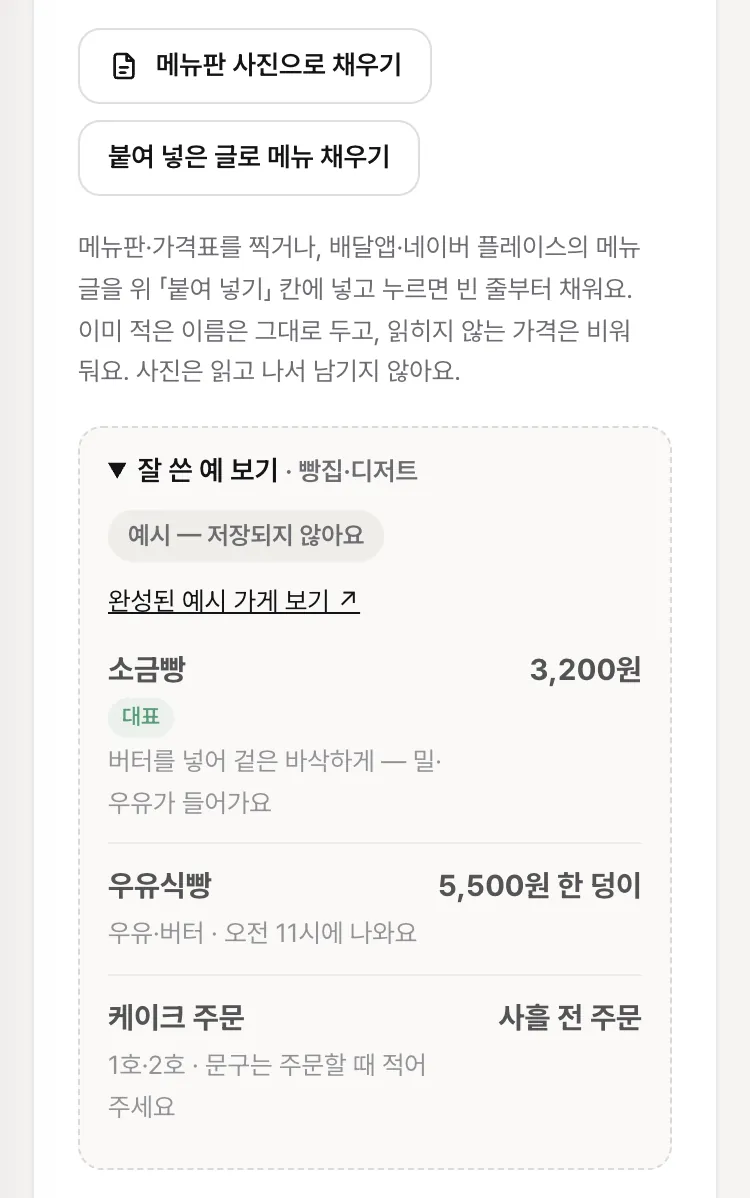
예시 화면 — 메뉴 칸의 채우기 단추와 잘 쓴 예 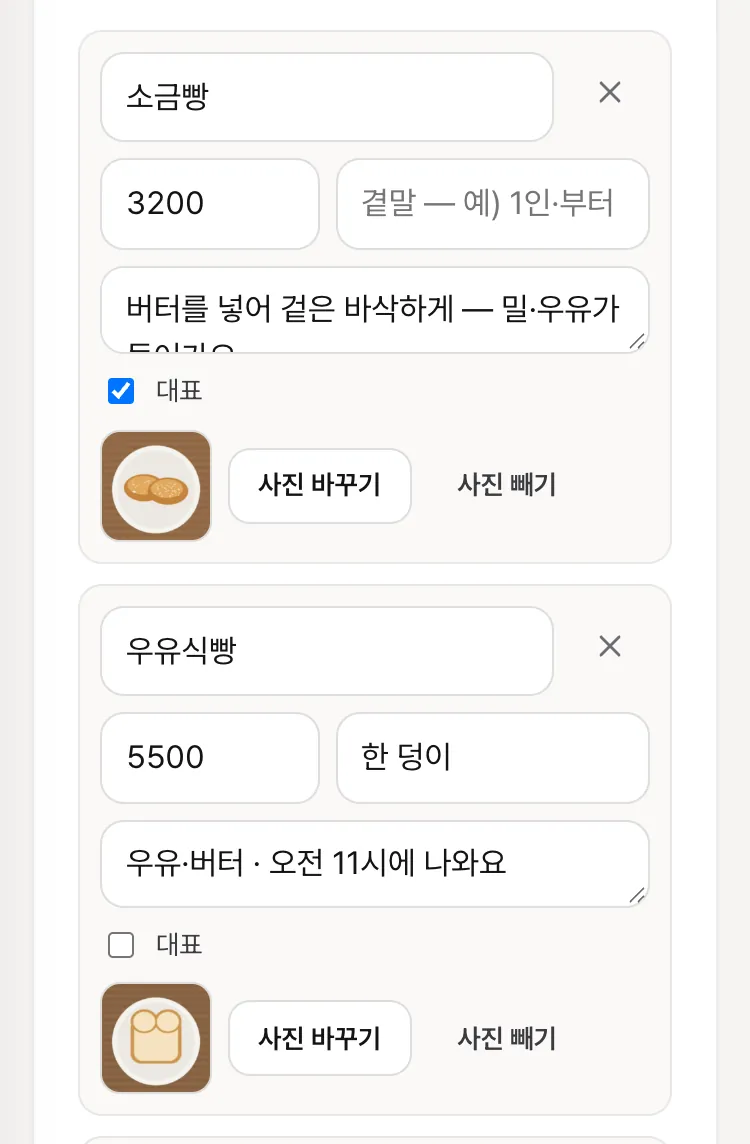
예시 화면 — 메뉴 줄(대표·사진) 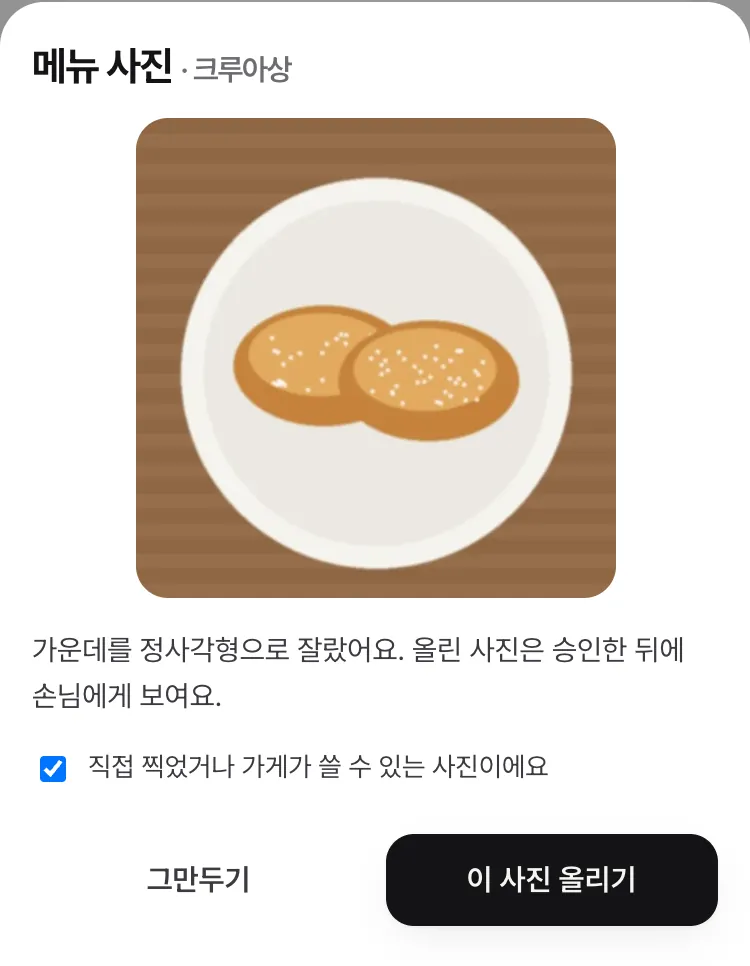
예시 화면 — 사진 창의 쓸 권리 확인 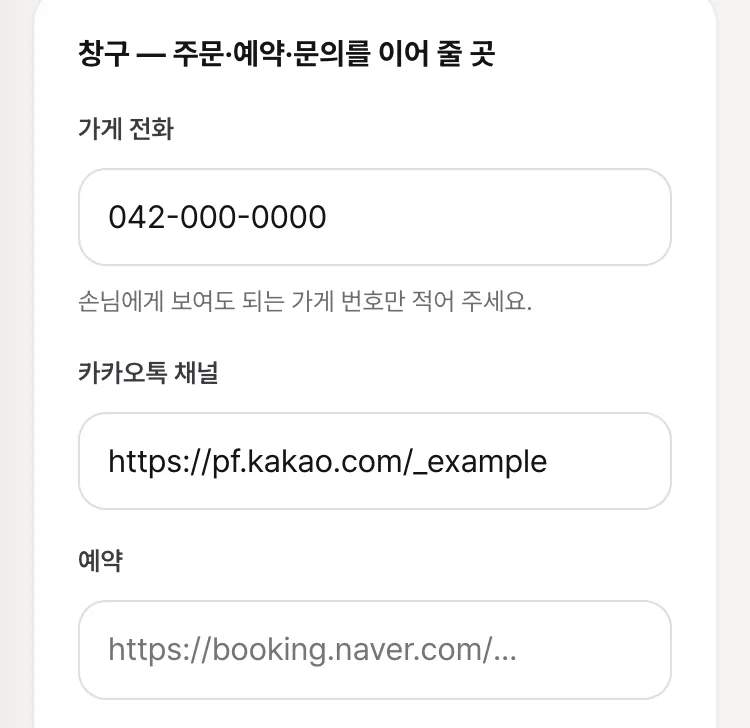
예시 화면 — 창구(번호·주소는 가짜예요) -
5
모습
얼굴을 골라요 — 가게 마스코트·간판 그림을 「그림 올리기」로 올리거나 「격자 얼굴」 중에서. 「사진으로 그리기」도 있지만 그 얼굴이 손님에게 보여요.
성별(소리로 읽어 줄 기본 목소리에만 써요) · 목소리 · 말투(해요체·합쇼체)를 고르면 돼요. 이름은 「상호 AI」로 고정이에요.
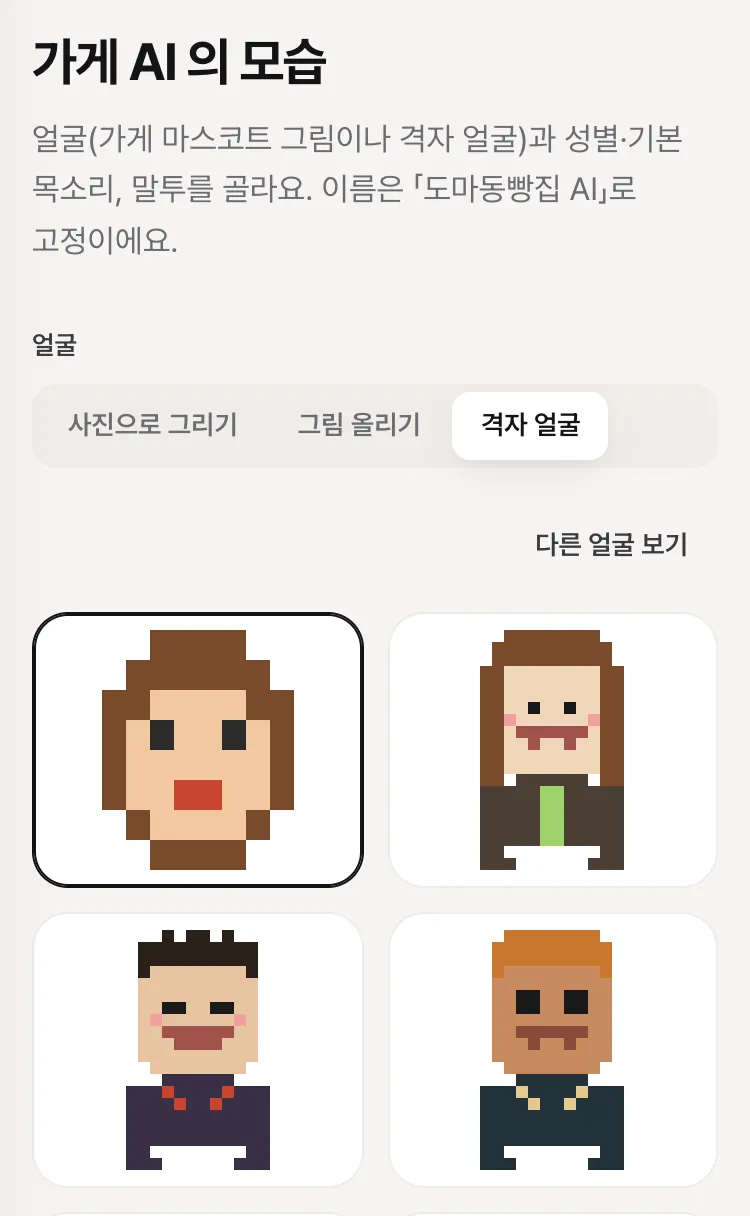
예시 화면 — 모습 걸음의 격자 얼굴 -
6
동의·승인
「승인하면 손님이 보는 메뉴」에서 가게 페이지에 보일 메뉴를 사진째 확인해요.
다섯 가지에 체크하고 승인해요 — 사장님이 직접 누르는 것이 곧 동의예요. 채울 칸이 남았으면(가게 한 줄·가게 소개·업종·얼굴·성별) 목록이 떠요.
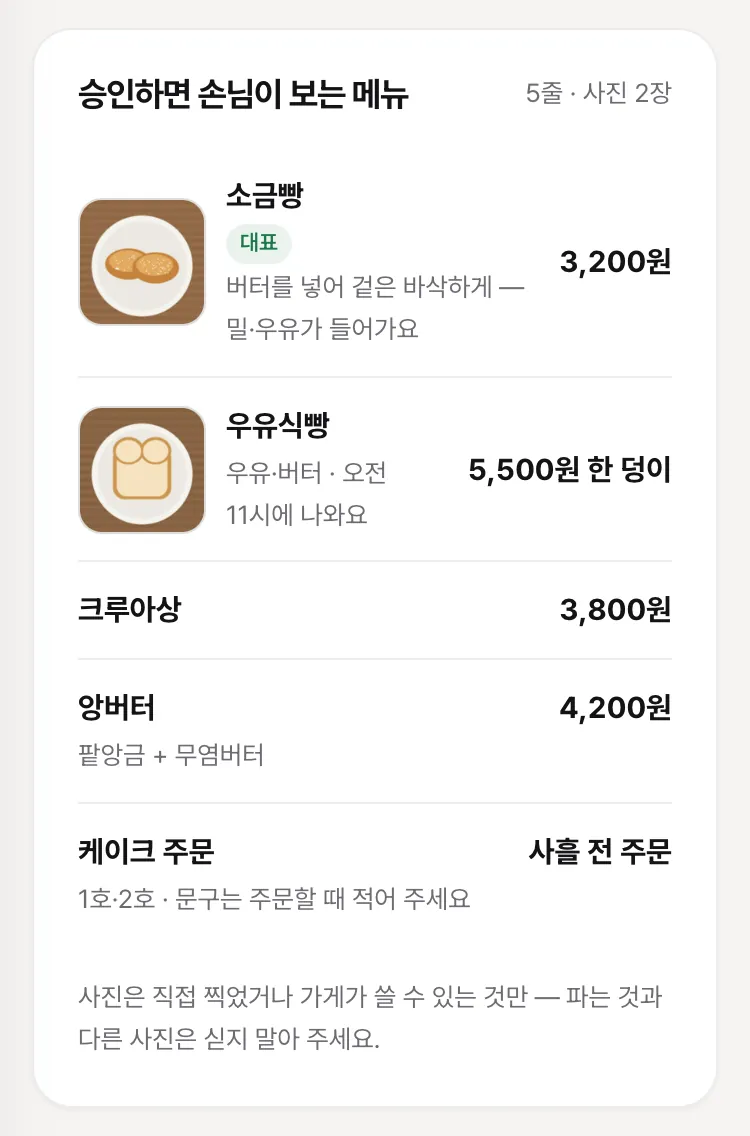
예시 화면 — 승인하면 손님이 보는 메뉴 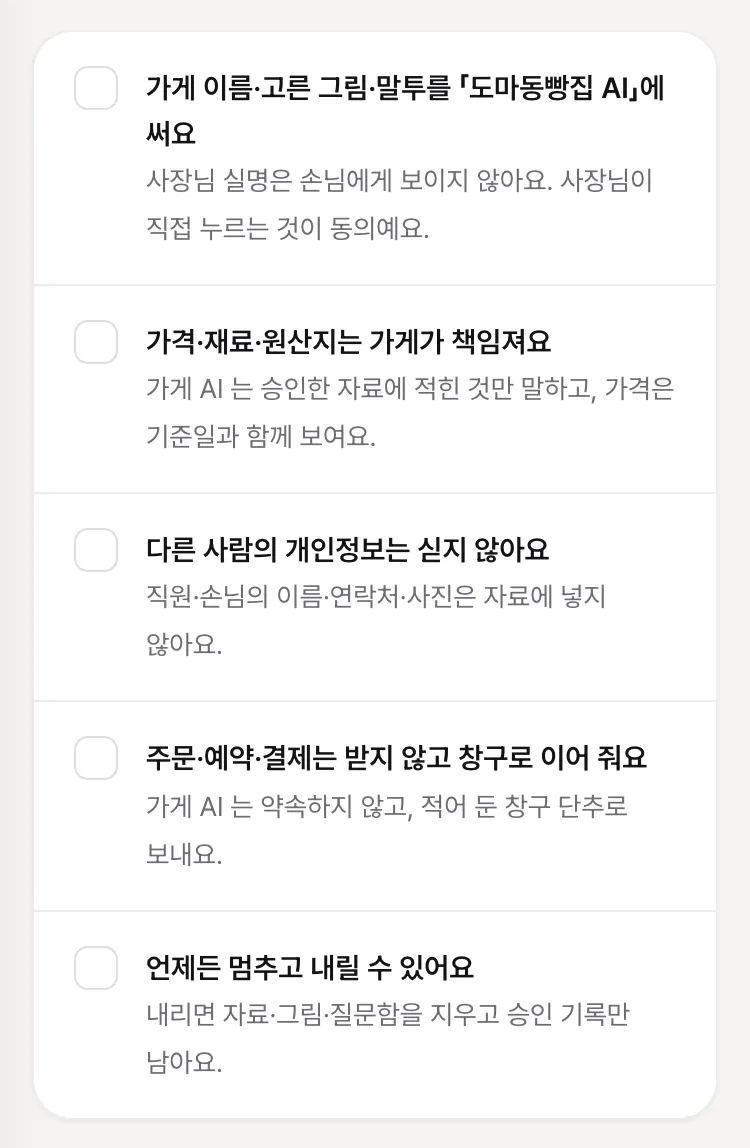
예시 화면 — 동의 다섯 가지 -
7
미지 팀 확인 뒤 열림
승인하면 미지 팀이 사칭이 아닌지, 자료가 공개해도 되는지 한 번 보고 열어요.
열리기 전까지 가게 페이지는 사장님과 관리자에게만 보여요. 기다리는 동안에도 자료는 다듬을 수 있어요.
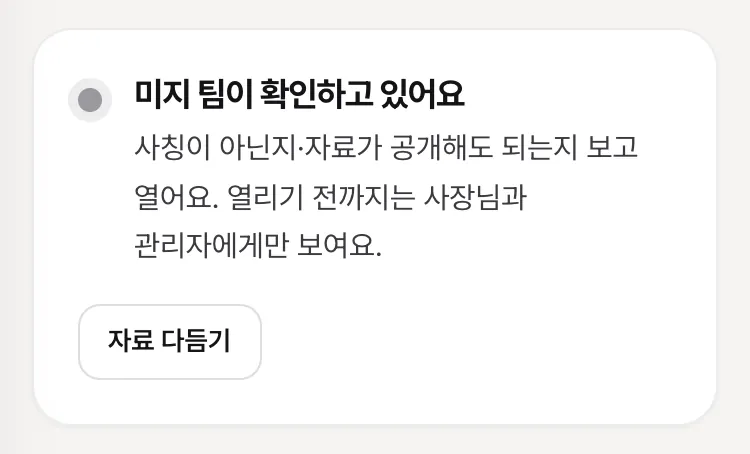
예시 화면 — 확인을 기다리는 「한눈에」 -
8
운영비 켜기
열려도 운영비를 켜야 손님이 가게 AI 와 이야기할 수 있어요. 「한눈에」의 「운영비 켜기」에서 하루·한 달 한도를 정하고, 대화 값을 운영 예산에서 내는 데 동의해 켜요.
처음 열 때 운영 전용 1,000P 를 드려요 — 사업자마다 한 번이라 같은 사업자로 회사를 먼저 열었다면 다시 받지 않아요. 한 마디에 0.5P 안팎이고, 손님·직원은 내지 않아요.
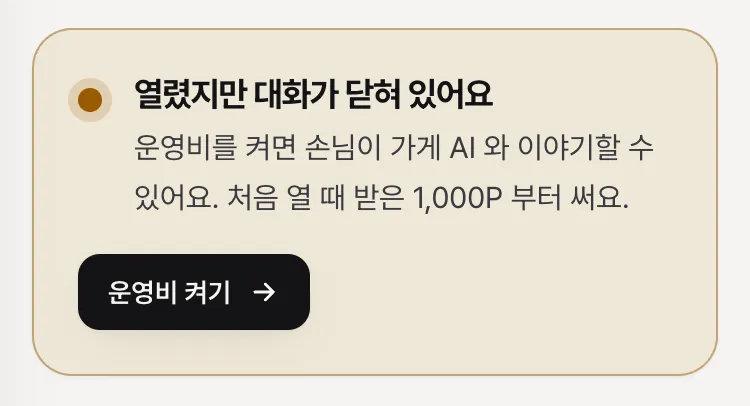
예시 화면 — 열렸지만 운영비가 꺼진 「한눈에」 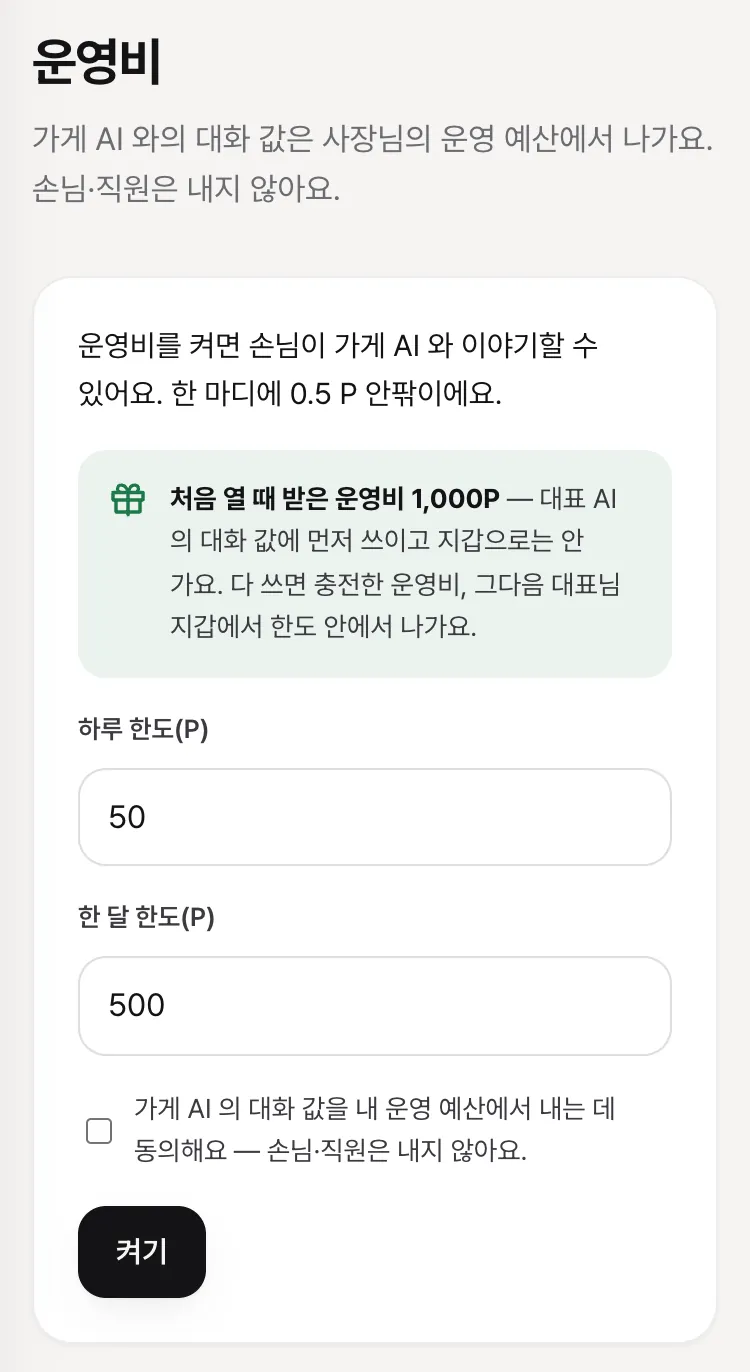
예시 화면 — 운영비 켜기 -
9
매일 쓰는 것 — 오늘 품절·재고·QR 포스터
오늘 품절 — 「한눈에」 맨 위에서 떨어진 메뉴를 누르면 가게 페이지와 가게 AI 에 바로 실려요. 승인은 필요 없고, 자정(한국 시각)이 지나면 저절로 풀려요.
재고 — 셀 만한 메뉴만 「수량 세기」를 켜요. 아침에 오늘 만든 수를 적고, 팔리면 −1. 0 이 되면 저절로 품절, 적게 남으면 「얼마 안 남았어요」로 보여요. 손님에게 개수는 보이지 않아요.
QR 포스터 — 「한눈에」의 「가게 주소」에서 「QR 포스터 인쇄」. A4 한 장이나 테이블 카드 넷을 인쇄해 계산대·테이블·창문에 붙여요.
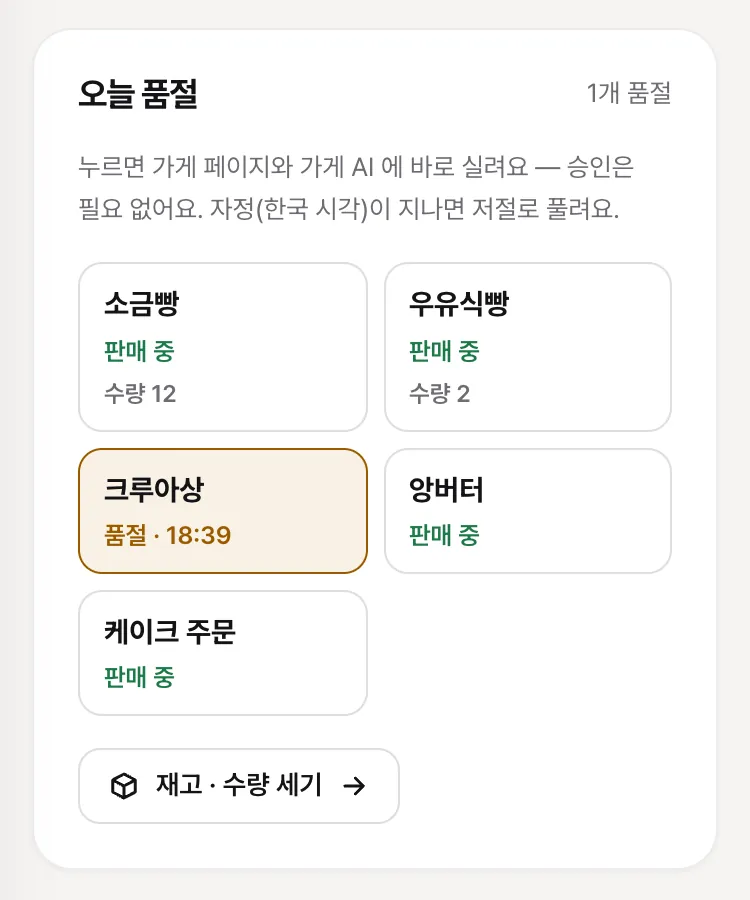
예시 화면 — 한눈에의 오늘 품절 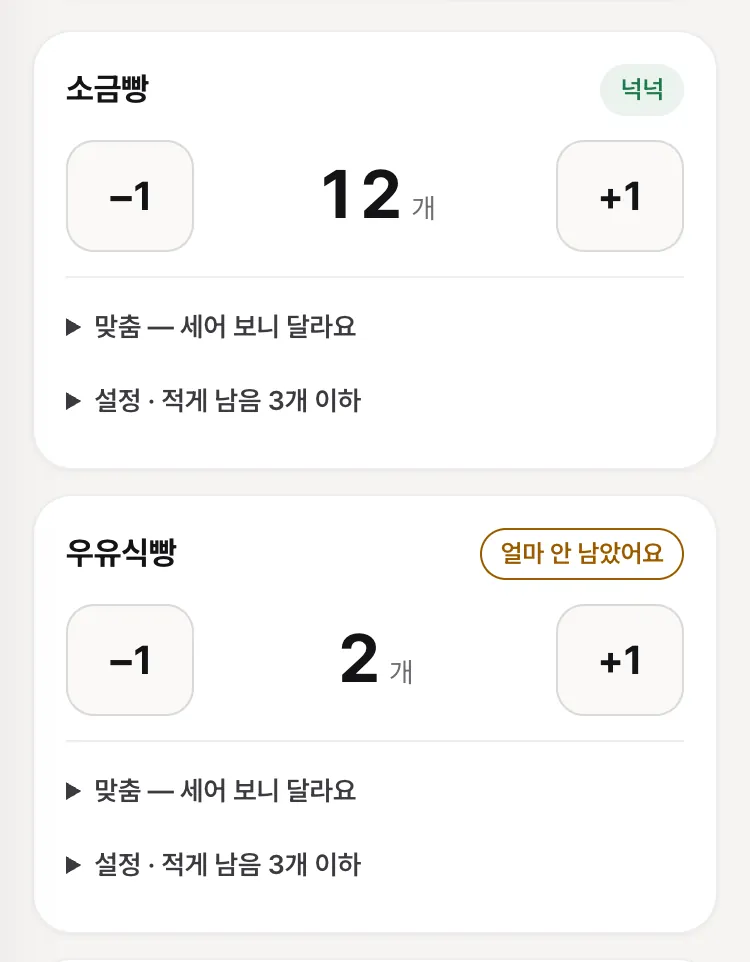
예시 화면 — 재고 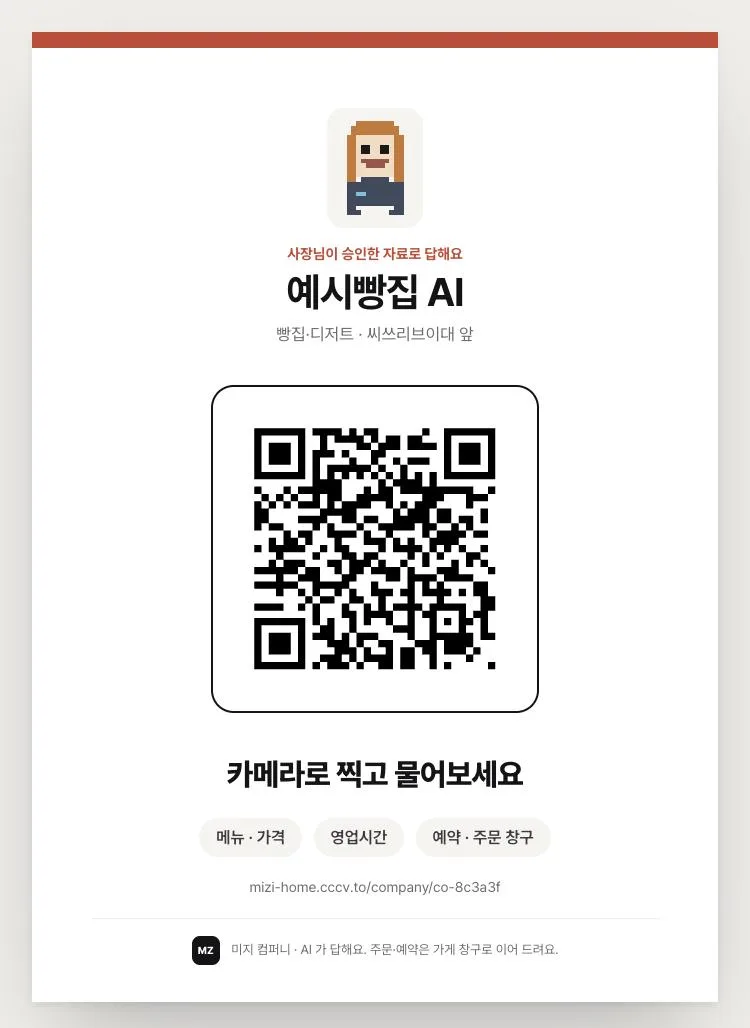
예시 화면 — QR 포스터(A4). 이 QR 은 미지 팀의 예시빵집으로 가요
③ 막힐 때
본인인증이 안 돼요
사장님 명의의 휴대폰인지 확인해요 — 이메일로 로그인한 것은 본인인증이 아니에요. 「계정 잇기」가 먼저 뜨면 미지 계정을 CCCV 계정에 이은 뒤 인증해요. 인증을 마쳤는데 확인하지 못했다고 나오면 잠시 뒤 다시 열어 주세요.
「국세청에 없는 사업자등록번호예요」가 떠요
번호만 다시 보면 돼요 — 등록증 맨 위 등록번호 10자리를 한 자리씩 대 봐요. 칸 아래에 「사업자등록번호 규칙과 안 맞는 번호예요」가 떴다면 오타일 때가 많아요.
「번호는 국세청에 있어요 … 다른 칸이 있어요」가 떠요
번호는 맞았어요. 남은 세 칸을 사업자등록증과 대 봐요 — 화면이 적은 값을 같이 보여 줘요. 상호 — 간판 이름이 아니라 등록증 그대로(앞뒤의 「주식회사」·「(주)」와 띄어쓰기는 같게 봐요). 개업연월일 — 등록증 가운데 날짜(맨 아래 발급한 날짜가 아니에요). 성명 — 본인인증한 이름이 등록증의 성명과 같아야 해요. 휴업·폐업으로 적힌 사업자는 등록할 수 없어요.
「이 사업자로 등록한 가게가 이미 있어요」가 떠요
한 사업자에 회사 하나 · 가게 하나까지예요. 사장님이 이미 등록했다면 회사 목록의 「내 회사」에서 가게 관리로 이어 가요. 다른 사람이 등록한 것 같으면 아래 문의로 알려 주세요.
사진이 올라가지 않아요
「직접 찍었거나 가게가 쓸 수 있는 사진이에요」에 체크했는지 봐요. 가로·세로 128px 보다 작은 사진, 공개하면 안 되는 사진, 다른 가게가 올린 것과 똑같은 사진은 올라가지 않아요. 한 사람이 한 시간에 30장, 가게마다 하루 60장까지 올릴 수 있어요.
가게 AI 가 대답을 안 해요
미지 팀 확인 전이면 아직 대화가 열리지 않아요. 열렸는데 닫혀 있으면 운영비가 꺼진 거예요 — 「한눈에」의 「운영비 켜기」. 하루·한 달 한도를 다 쓰면 쉬어요 — 운영비에서 한도를 바꿔요. 「멈추기」를 눌렀다면 「다시 켜기」를 눌러요. 손님은 미지에 로그인해야 가게 AI 와 이야기할 수 있어요(가게 페이지는 로그인 없이 보여요).
④ 문의
화면은 모두 예시예요 — 가상의 가게 「도마동빵집」과 가짜 번호로 찍었어요. 2026년 10월 1일 화면 기준이에요.